【wpf】SparrowChartWpfを使用してグラフ表示_正弦波余弦波形作成と出力
wpfでグラフを表示させるライブラリ【SparrowChart】
SparrowChartをNuGetパッケージで検索して、【Sparrow.Chart.Wpf】をインストールする。
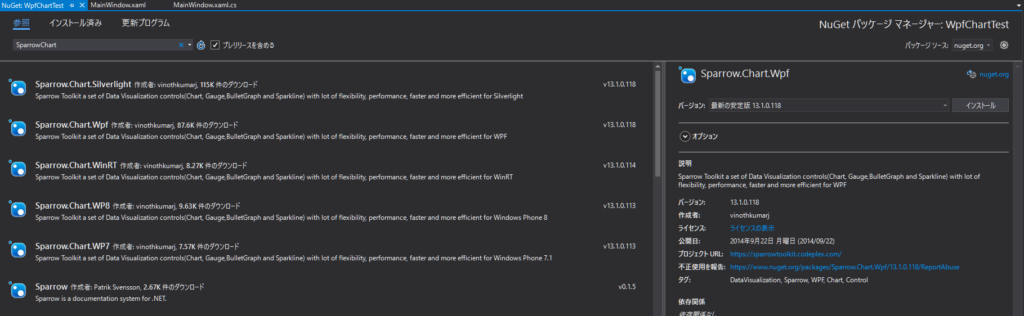
sparrowchart
出力波形グラフ
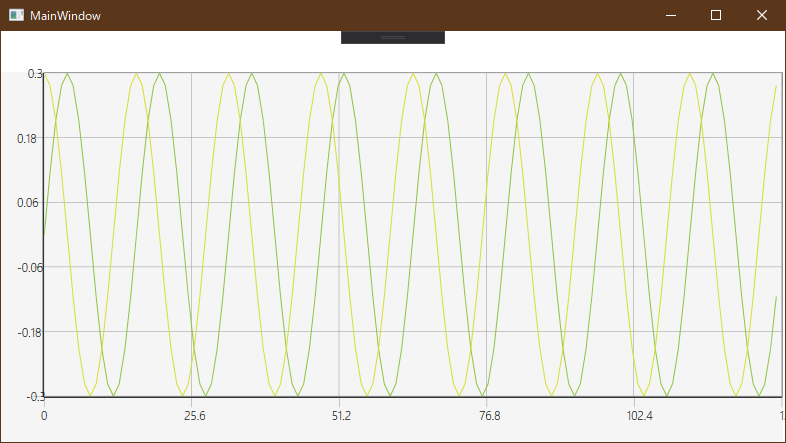
outputChart
正弦波形を生成する
ソースコードを紹介
wpfでの実装なので、xamlコードとcsコードの両方を載せておきます。
MainWindows.xaml
<Window x:Class="WpfChartTest.MainWindow"
        xmlns="http://schemas.microsoft.com/winfx/2006/xaml/presentation"
        xmlns:x="http://schemas.microsoft.com/winfx/2006/xaml"
        xmlns:d="http://schemas.microsoft.com/expression/blend/2008"
        xmlns:mc="http://schemas.openxmlformats.org/markup-compatibility/2006"
        xmlns:local="clr-namespace:WpfChartTest"
        xmlns:sparrow="http://sparrowtoolkit.codeplex.com/wpf"
        mc:Ignorable="d"
        Title="MainWindow" Height="450" Width="800" Loaded="Window_Loaded">
    <Grid Margin="0,0,2,0">
        <!--全体のGrid設定-->
        <Grid.RowDefinitions>
            <!--行設定-->
            <RowDefinition Height="1*" />
            <RowDefinition Height="9*" />
        </Grid.RowDefinitions>
        <Grid.ColumnDefinitions>
            <!--列設定-->
            <ColumnDefinition Width="1*" />
        </Grid.ColumnDefinitions>

        <Grid Grid.Column="0"  Grid.Row="1" Background="WhiteSmoke" >
            <sparrow:SparrowChart Visibility="Visible" VerticalAlignment="Top" Height="367" >
                <sparrow:SparrowChart.XAxis>
                    <sparrow:LinearXAxis x:Name="line_x" MinValue="0" MaxValue="1" Visibility="Visible"/>
                </sparrow:SparrowChart.XAxis>
                <sparrow:SparrowChart.YAxis>
                    <sparrow:LinearYAxis x:Name="line_y" MinValue="0" MaxValue="1" Visibility="Visible"/>
                </sparrow:SparrowChart.YAxis>
                <sparrow:LineSeries PointsSource="{Binding Path=Points_sin_a}" XPath="X" YPath="Y"/>
                <sparrow:LineSeries PointsSource="{Binding Path=Points_cos_a}" XPath="X" YPath="Y"/>
            </sparrow:SparrowChart>
        </Grid>

    </Grid>
</Window>
Gridの中にChart入れてます。Gridの行列の数や高さなどな適当なので、その辺は柔軟に変更していただいて問題ないです。
要は、<sparrow:SparrowChart>の中身が重要になってます。
MainWindows.xaml.cs
using System;
using System.Collections.ObjectModel;
using System.Windows;

namespace WpfChartTest
{
    /// <summary>
    /// MainWindow.xaml の相互作用ロジック
    /// </summary>
    public partial class MainWindow : Window
    {
        public MainWindow()
        {
            InitializeComponent();
        }

        public ObservableCollection<Point> Points_sin_a { get; set; }
        public ObservableCollection<Point> Points_cos_a { get; set; }

        public double fs = 1280;   //サンプリング周波数
        public double freq = 80;   //周波数
        public double size = 128;   //データ数


        private void Window_Loaded(object sender, RoutedEventArgs e)
        {
            //グラフ
            Points_sin_a = new ObservableCollection<Point>();
            Points_cos_a = new ObservableCollection<Point>();

            double[] data_a = new double[(int)size];
            double[] data_b = new double[(int)size];
            // 波形生成
            for (int i = 0; i < size; i++)
            {
                double t = (double)i / fs;   //time
                // f(t) = a*sin(2πft)
                data_a[i] = 0.3 * Math.Sin(2 * Math.PI * freq * t);
                data_b[i] = 0.3 * Math.Cos(2 * Math.PI * freq * t);
                //グラフ要素にデータを挿入
                Points_sin_a.Add(new Point { X = i, Y = data_a[i] });
                Points_cos_a.Add(new Point { X = i, Y = data_b[i] });
            }
            this.DataContext = this;  //波形プロット

            //グラフ軸の表示範囲設定
            line_x.MinValue = 0;              //X軸の最小値
            line_x.MaxValue = size;           //X軸の最大値
            line_y.MinValue = -0.3;           //Y軸の最小値
            line_y.MaxValue = 0.3;            //Y軸の最大値
            //line_y.MinValue = data_a.Min();   //Y軸の最小値  データ内の最小振幅値で可変
            //line_y.MaxValue = data_a.Max();   //Y軸の最大値 データ内の最大振幅値で可変

        }
    }
}
周波数に対応した波形を生成するように実装してみました。
設定値(サンプリング周波数、周波数、データ数)は適当です。
最後の方に、グラフ軸の表示範囲設定ができるように書いてみました。
表示したいグラフに対して変更してください。
出力結果グラフ表示
出力結果を載せておきます。
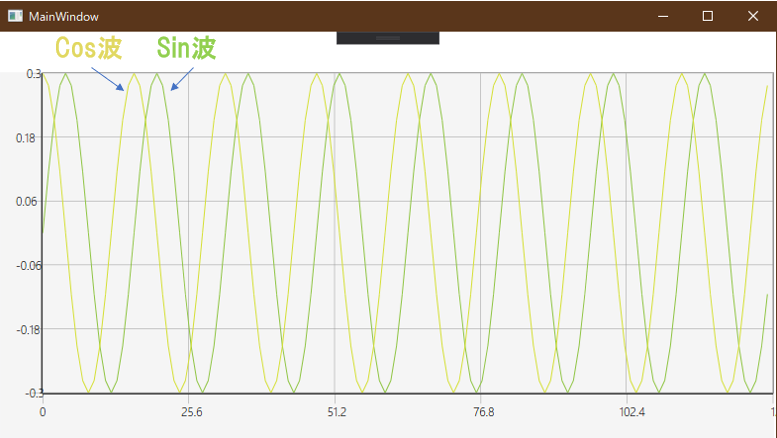
Sin波とCos波が出力できました。
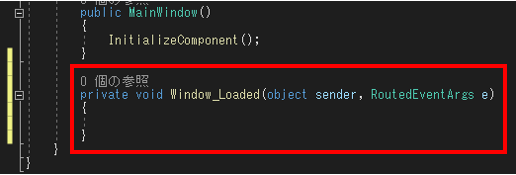
【余談】画面のLoadedのイベントハンドラーを使用してみる
アプリを起動して画面がLoadedされるときのイベントハンドラーを使用してみました。
Loadedイベントハンドラーを設定する方法は、
Windows画面を選択して稲妻マークのイベントハンドラー一覧から「Loaded」を選択して、
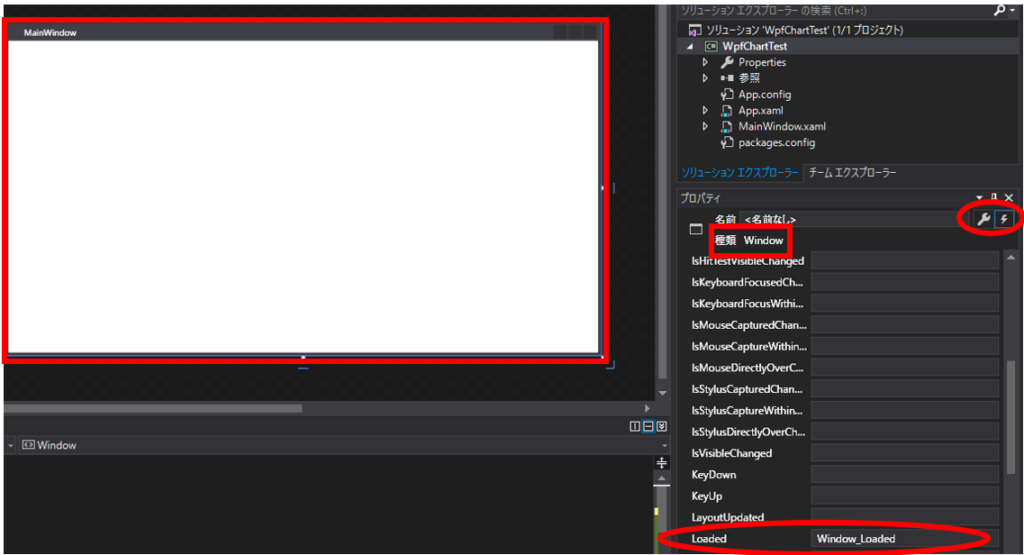
空欄枠をダブルクリックすれば、自動でコードが生成される